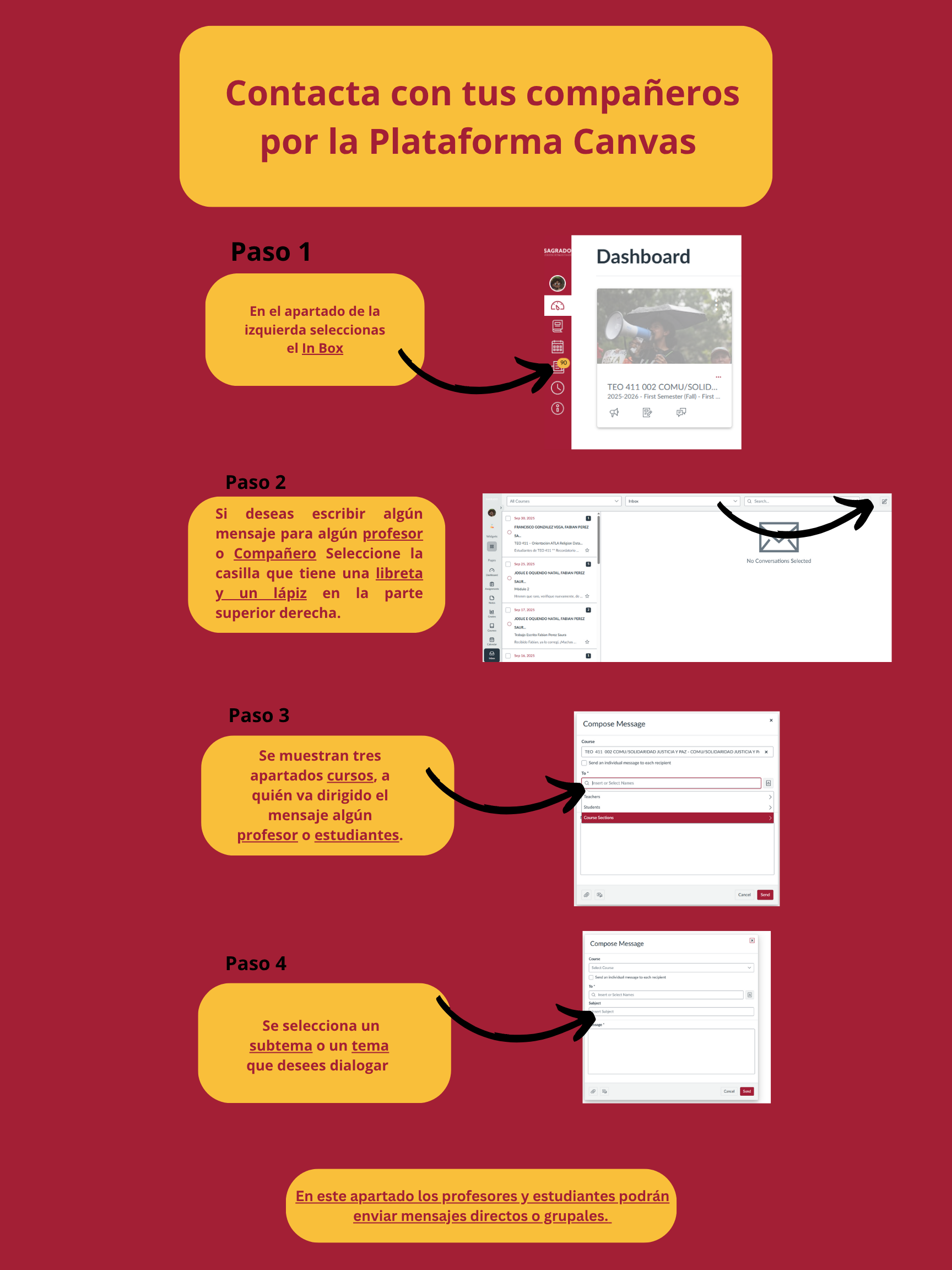
Accedes al perfil en el lado izquierdo de de plataforma Canvas
Después le das a Settings
Presionar en el icono al lado de tu nombre y cambias la imagen de perfil
Canvas
Pasos
Infografía
Pasos
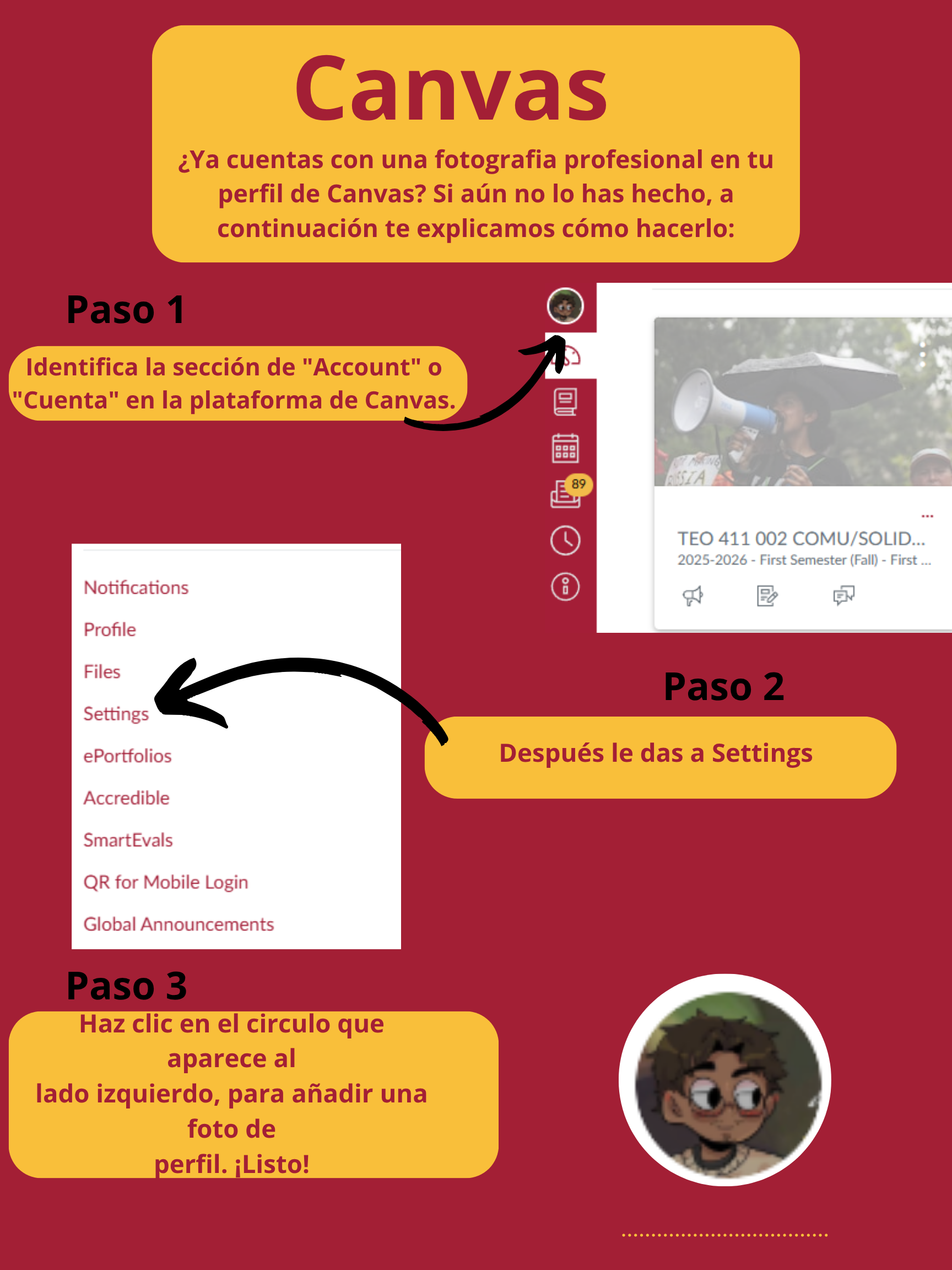
Presionas debajo del perfil Dashboard
Presionas el icono del dashboard y te aparecen todos los Cursos
Infografía
Pasos
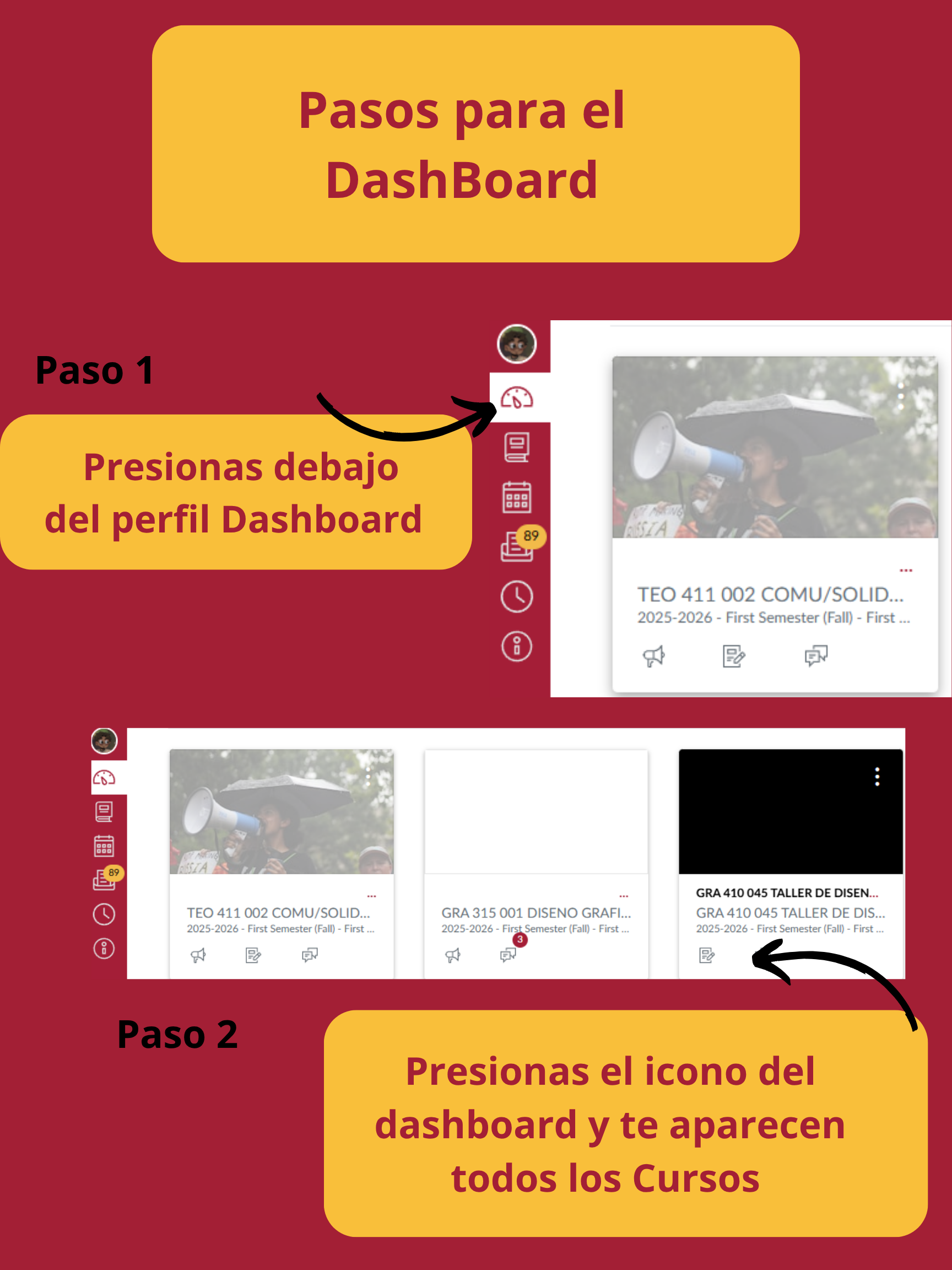
En la parte izquierda de canvas ves el calendario.
Lo presionas y ve las clases que tienes y las tareas pendientes.
Infografía
Pasos
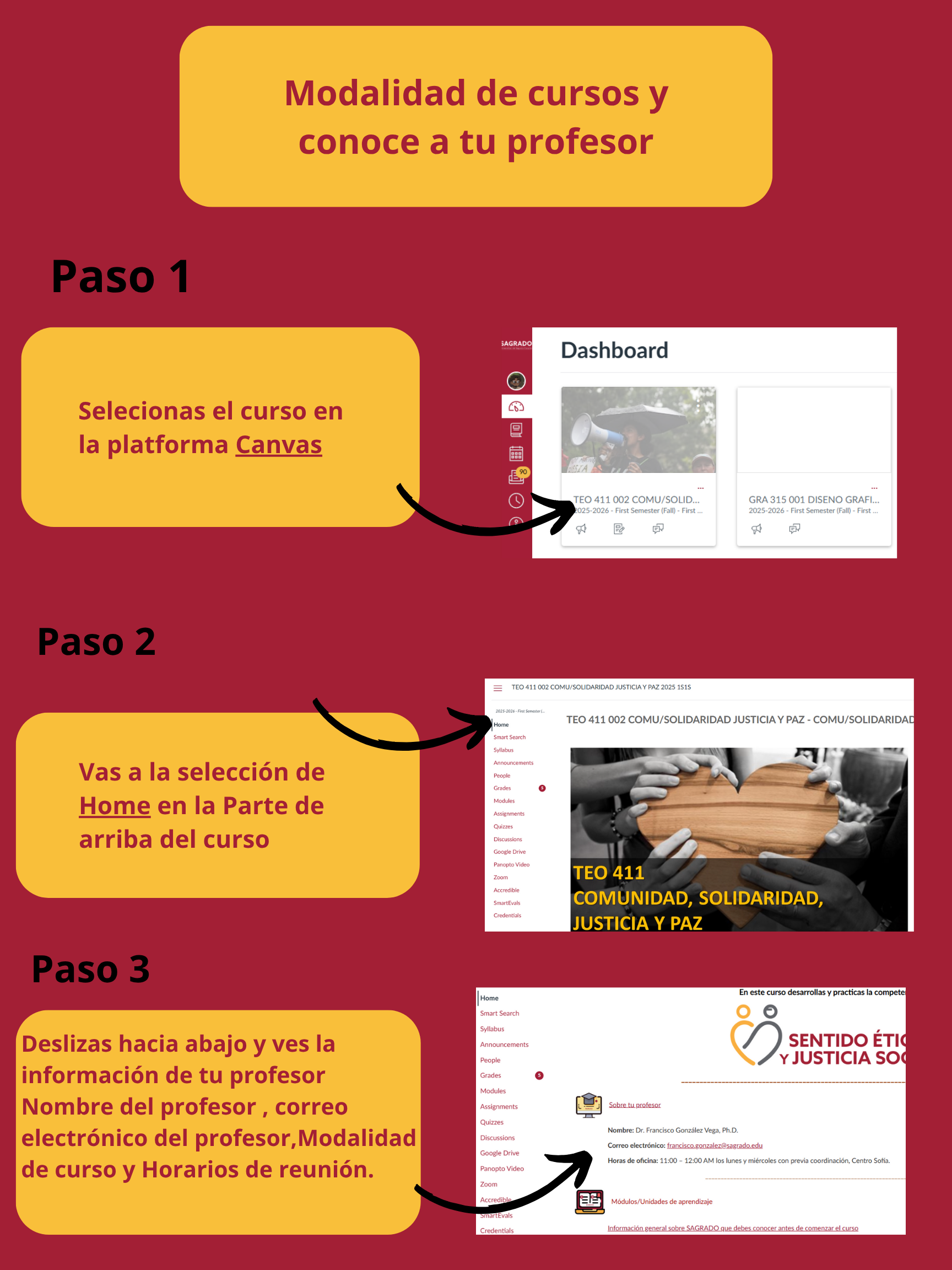
Seleccionar el curso
Seleccionas el apartado de Home
Vas a la modalidad de cursos, sus horarios y conoces a tu profesor.
Infografía
Pasos
Seleccionar el curso
En el apartado de la izquierda vas a ver uno que dice Panopto Video
En esa sección te aparecen las clases grabadas y también para seleccionar la clase online si la tienes.
Infografía

Pasos
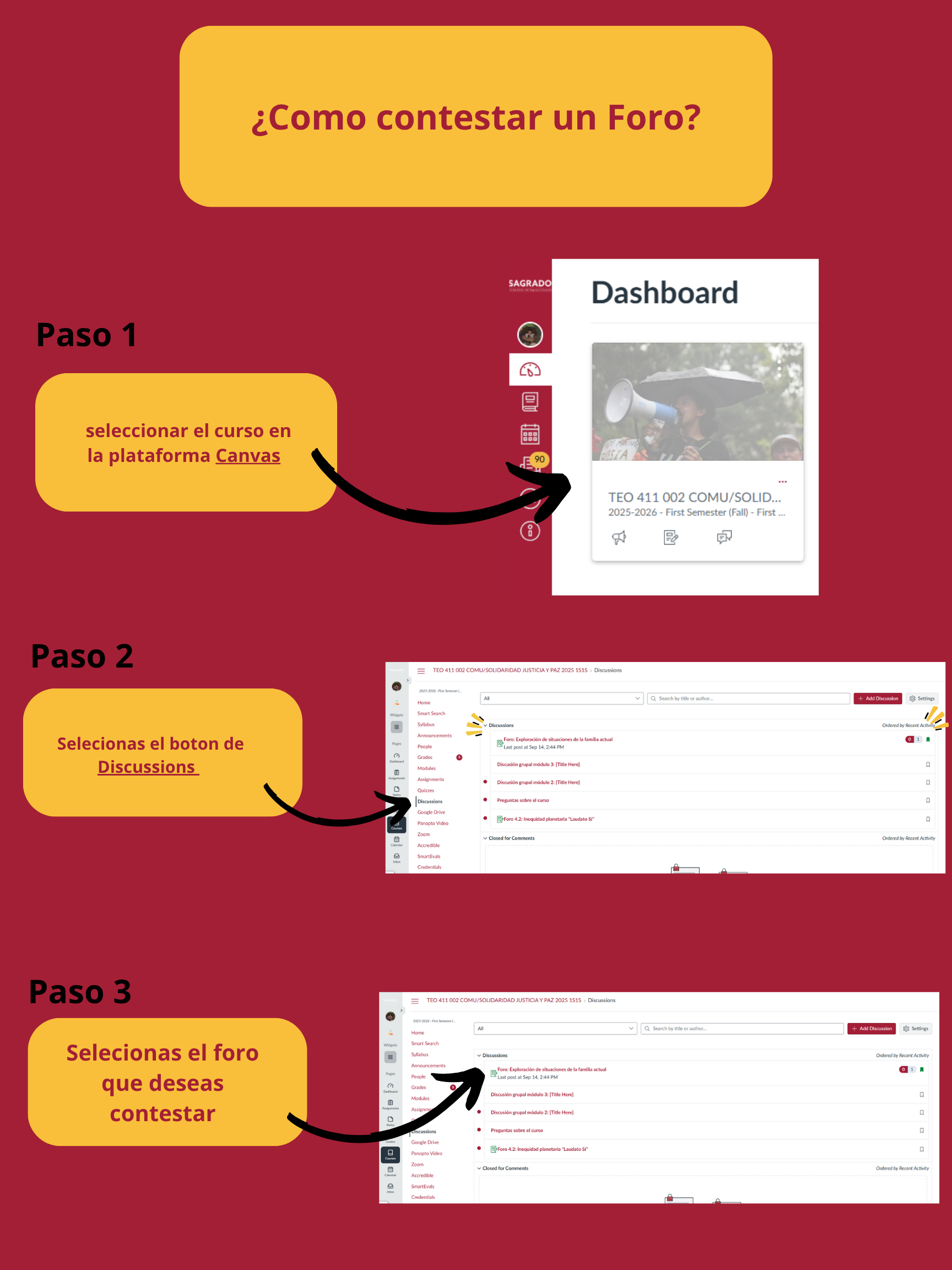
Seleccione la clase
Selecionas el boton de Discussions
Selecionas el foro
Infografía
Pasos
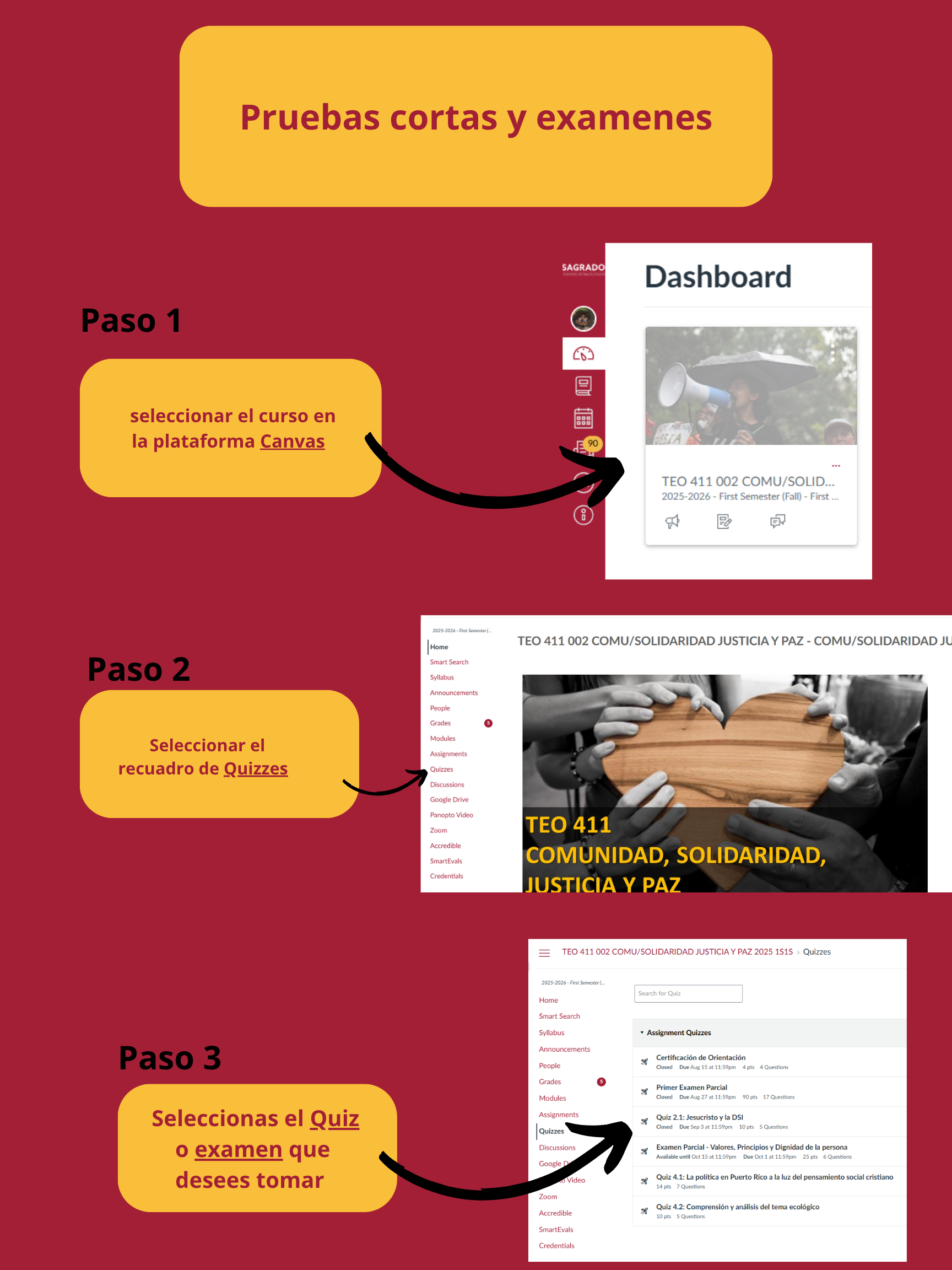
Seleccione la clase
Seleccionar el recuadro de Quizzes
Seleccione el Quiz o examen que desees tomar
Infografía
Pasos
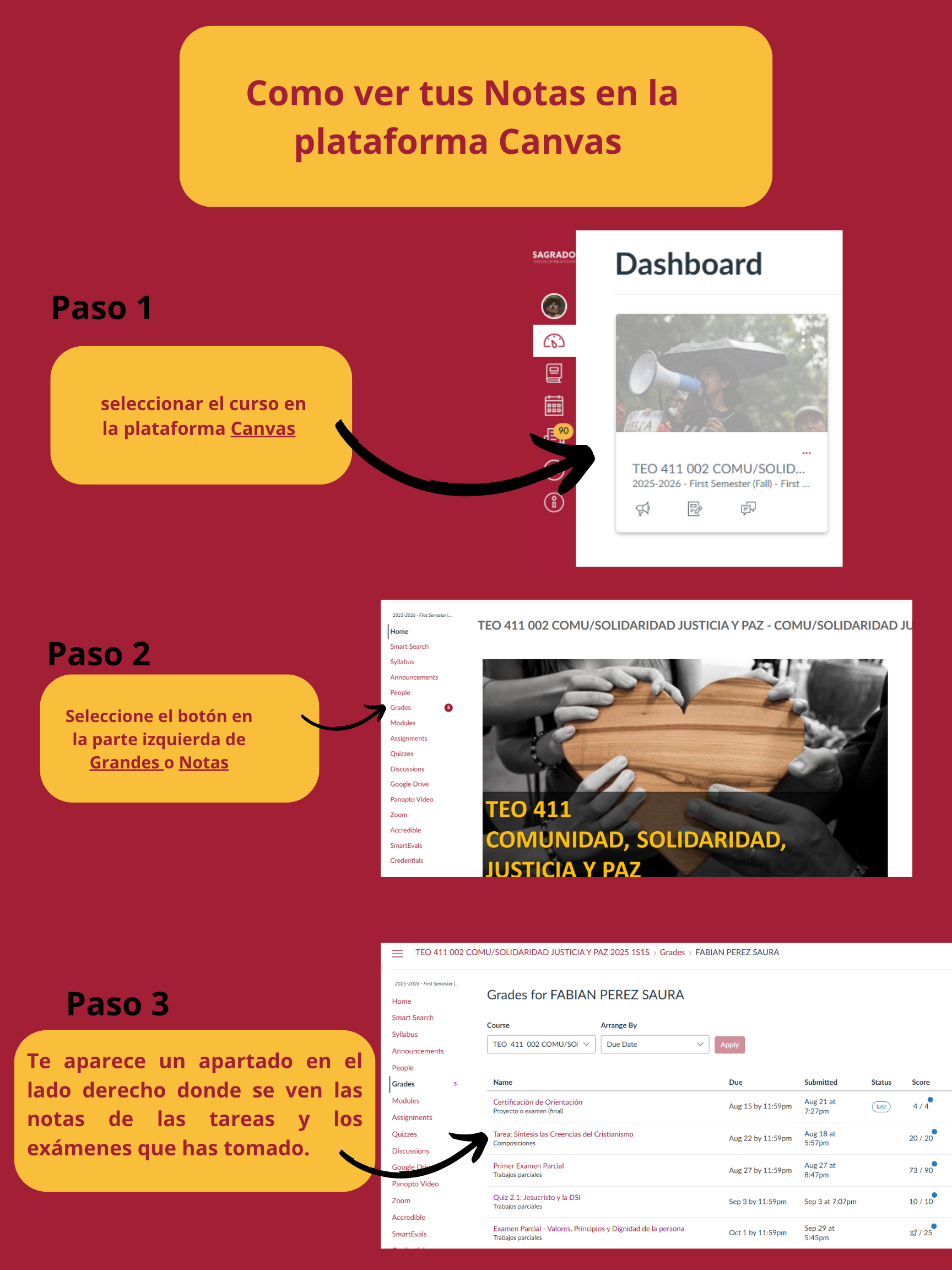
Seleccione el curso que deseas ver la nota
Seleccione el botón en la parte izquierda de Grandes o Notas
Y te aparece un apartado en el lado derecho donde se ven las notas de las tareas y los exámenes que has tomado.
Infografía
Pasos
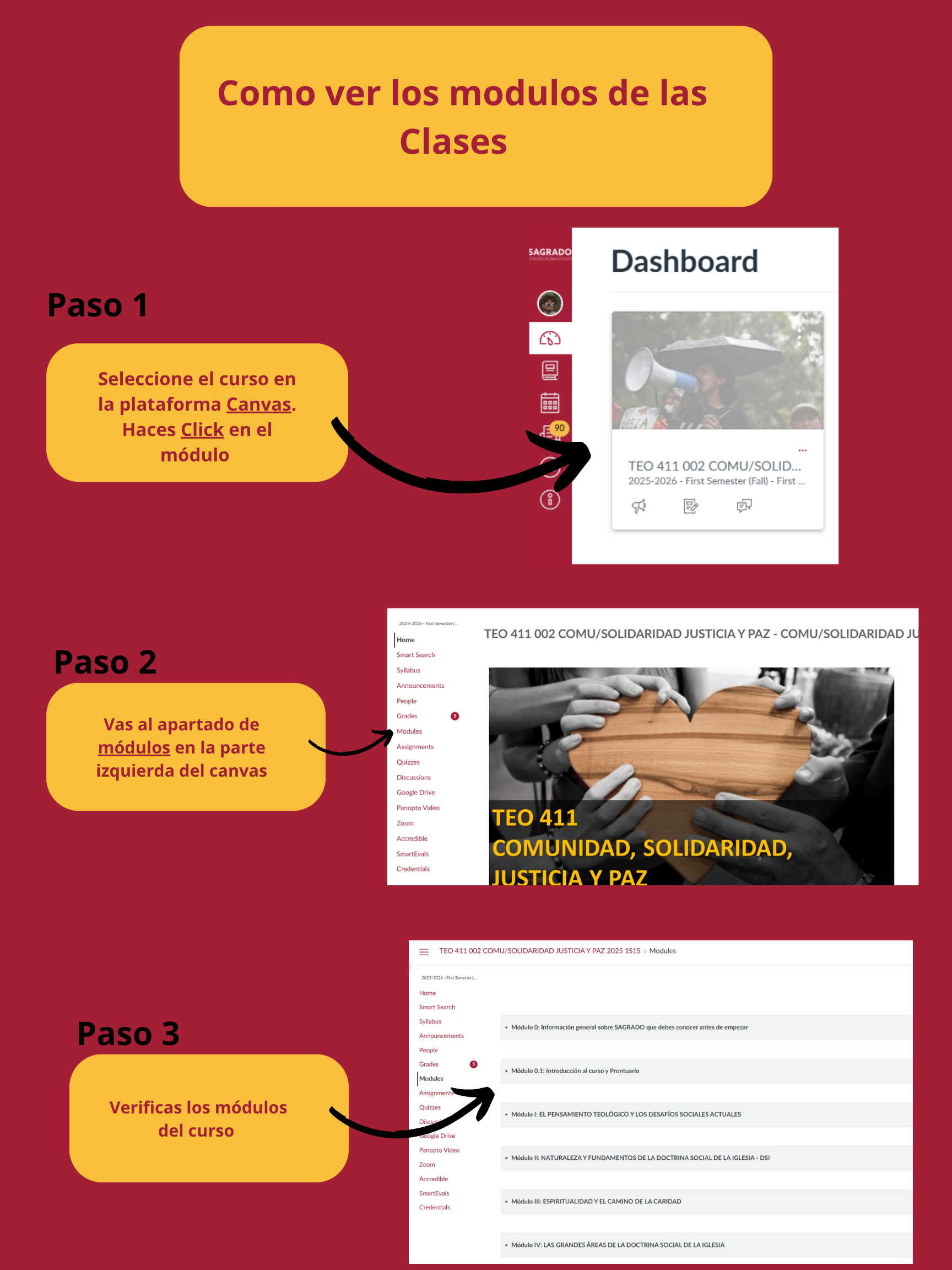
Seleccione el curso en la plataforma Canvas. Haces Click en el módulo
Vas al apartado de módulos en la parte izquierda del canvas
Verificar los módulos del curso
Infografia
Pasos
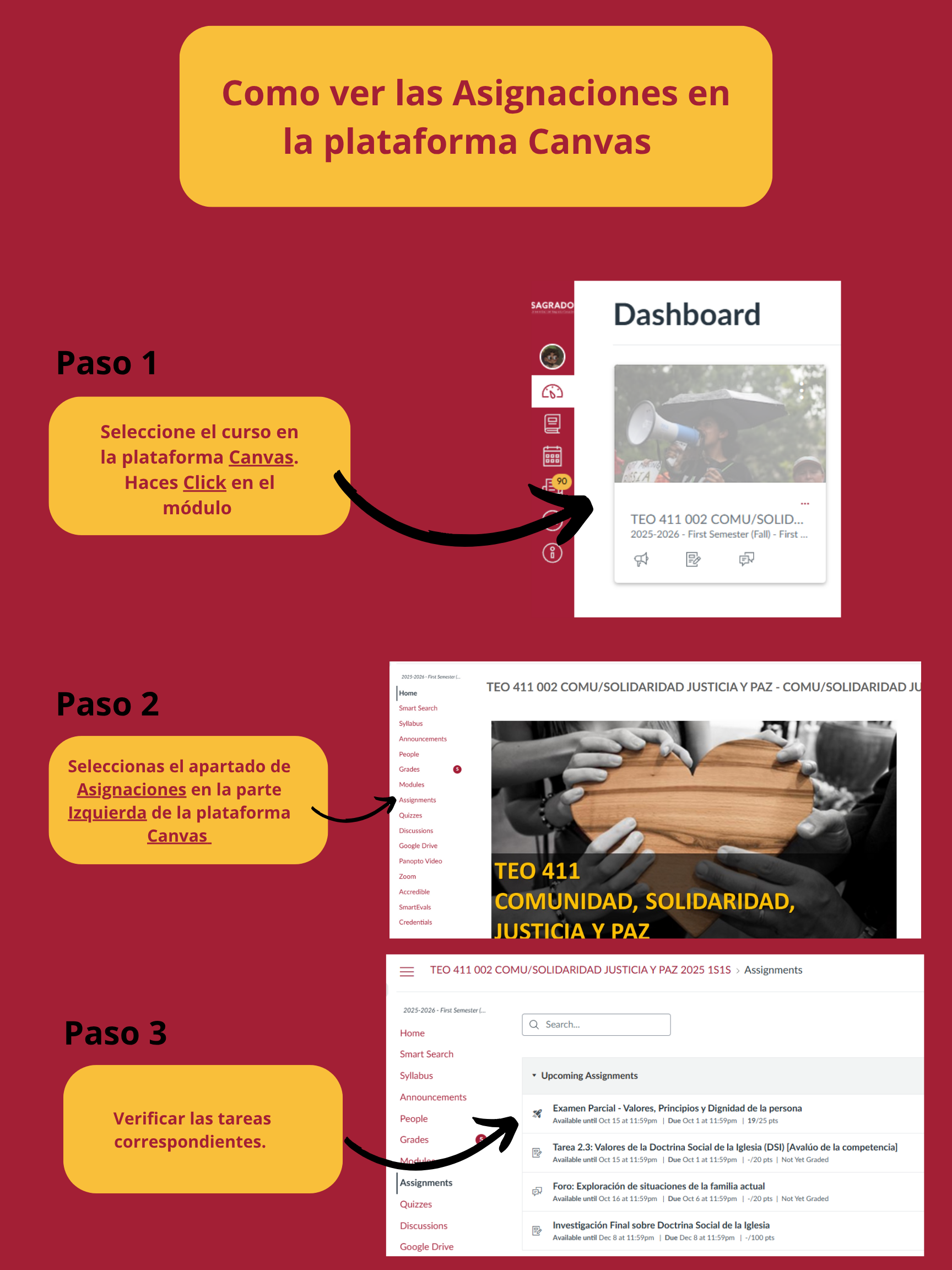
Seleccione el curso en la plataforma Canvas. Haces Click en el módulo
Seleccionas el apartado de asignaciones en la parte izquierda de la plataforma Canvas
Verificar las tareas correspondientes.
Inografía
Pasos
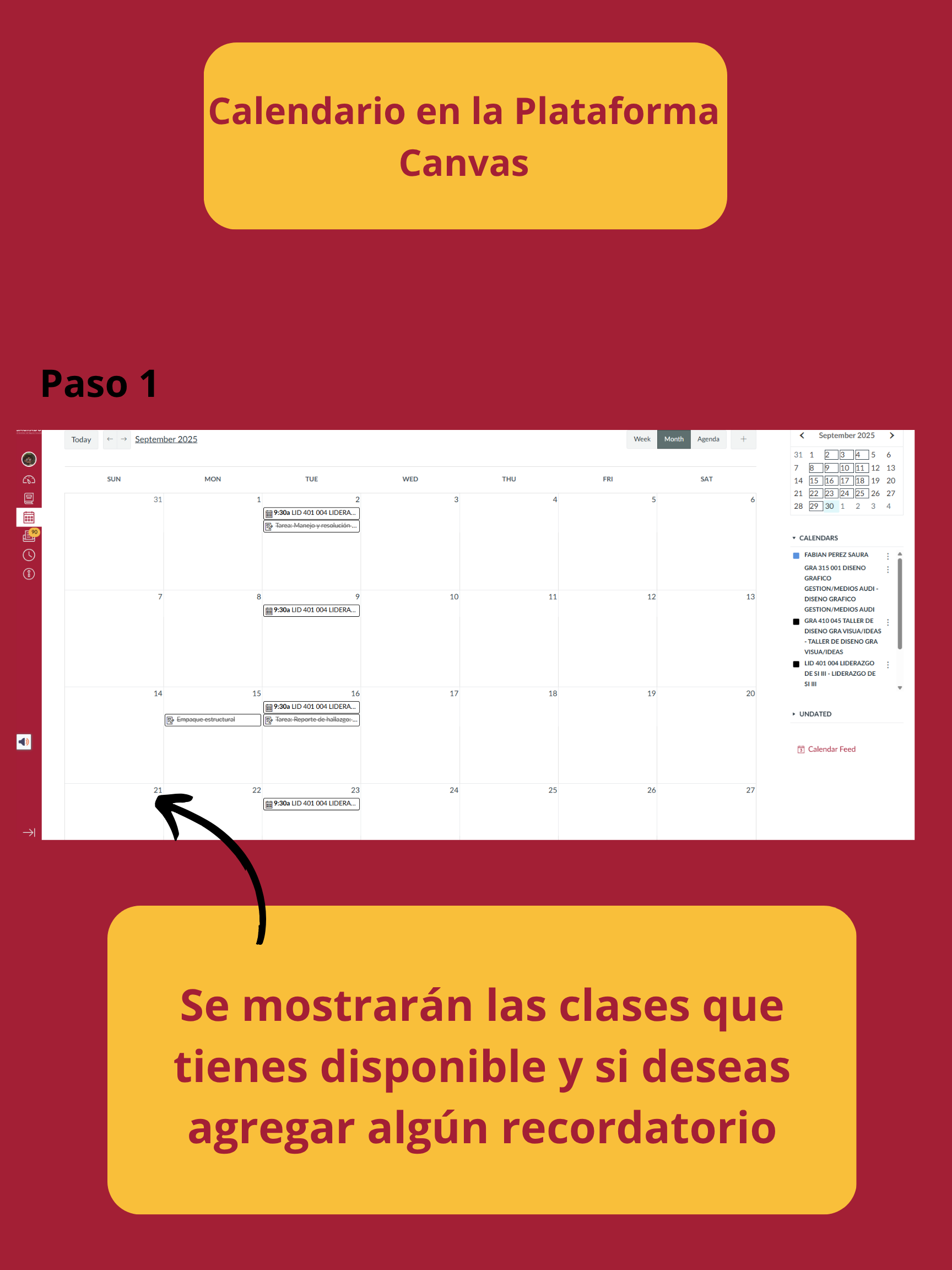
En el apartado de la izquierda seleccionas el In Box
Si deseas escribir algún mensaje para algún profesor o compañero.
Seleccione la casilla que tiene una libreta y un lápiz en la parte superior derecha.
Y se muestran tres apartados: cursos, a quién va dirigido el mensaje y si para algún profesor o estudiantes.
Luego se selecciona un subtema o un tema que desees hablar
Infografía